
【OS_Linux】Centos中目录及文件管理
1.Linux系统中目录的树状结构
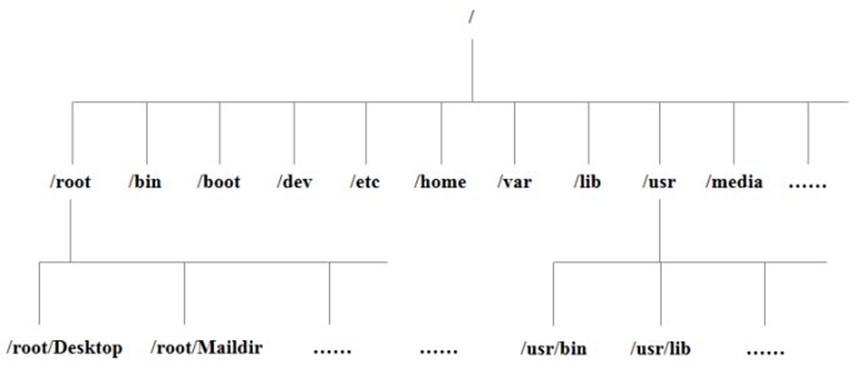
| 目录 | |
| /bin | 存放二进制可执行文件(ls,cat,mkdir等),常用命令一般都在这里。 |
| /etc | 存放系统管理和配置文件 |
| /home | 存放所有用户文件的根目录,是用户主目录的基点,比如用户user的主目录就是/home/user,可以用~user表示 |
| /usr | 用于存放系统应用程序,比较重要的目录/usr/local 本地系统管理员软件安装目录(安装系统级的应用)。这是最庞大的目录,要用到的应用程序和文件几乎都在这个目录。 /usr/x11r6 存放x window的目录 /usr/bin 众多的应用程序 /usr/sbin 超级用户的一些管理程序 /usr/doc Linux文档 /usr/include linux下开发和编译应用程序所需要的头文件 /usr/lib 常用的动态链接库和软件包的配置文件 /usr/man 帮助文档 /usr/src 源代码,linux内核的源代码就放在/usr/src/linux里 /usr/local/bin 本地增加的命令 /usr/local/lib 本地增加的库 |
| /opt | 额外安装的可选应用程序包所放置的位置。一般情况下,我们可以把tomcat等都安装到这里。 |
| /proc | 虚拟文件系统目录,是系统内存的映射。可直接访问这个目录来获取系统信息。 |
| /root | 超级用户(系统管理员)的主目录(特权阶级^o^) |
| /sbin | 存放二进制可执行文件,只有root才能访问。这里存放的是系统管理员使用的系统级别的管理命令和程序。如ifconfig等。 |
| /dev | 用于存放设备文件。 |
| /mnt | 系统管理员安装临时文件系统的安装点,系统提供这个目录是让用户临时挂载其他的文件系统。 |
| /boot | 存放用于系统引导时使用的各种文件 |
| /lib | 存放跟文件系统中的程序运行所需要的共享库及内核模块。共享库又叫动态链接共享库,作用类似windows里的.dll文件,存放了根文件系统程序运行所需的共享文件。 |
| /tmp | 用于存放各种临时文件,是公用的临时文件存储点。 |
| /var | 用于存放运行时需要改变数据的文件,也是某些大文件的溢出区,比方说各种服务的日志文件(系统启动日志等。)等。 |
| /lost+found | 这个目录平时是空的,系统非正常关机而留下”无家可归”的文件(windows下叫什么.chk)就在这里 |
重要目录的解释:
/bin:bin是Binary的缩写, 这个目录存放着最常使用的命令,诸如mkdir、cat命令。
/etc:etc这个目录用来存放所有系统管理的配置目录和配置文件。
/home:用于存放用户主目录的,在Linux中,每个用户都有一个以自身账号命名的目录,我们称其为用户主目录,用户主目录一般存放在**/home**下。
【注】
⑴windows与linux文件路径的区别在于目录的分隔符,Windows目前用正反斜杠(/和\)均可以,Linux只能用正斜杠(/)。
⑵因为web程序开始于Unix系统,所以URL也用 / 做路径分割符,后沿袭做运算符/除法
2.目录的增、删、改、查操作
mkdir (创建新目录)
1 | 语法:mkdir [-mp] 目录名称 |
rmdir (删除空的目录)
1 | 语法:rmdir [-p] 目录名称 |
cp (复制目录或文件)
1 | 语法: |
mv (移动文件与目录,或修改名称)
1 | 语法: |
ls(列出某目录中的内容)
1 | 语法: |
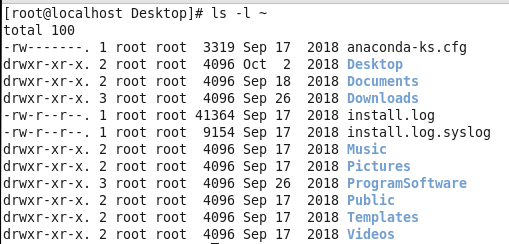
【注意】⑴目录的增删操作中参数-p表示向上递归,而在拷贝和移动中参数-r表示向下递归,参数-f和-i分别表示强制和交互式操作。
3. 文件的增、删、改、查操作
touch(新增文件)
1 | 语法: touch 文件名 |
rm (删除文件或目录)
1 | 语法:rm [options] 文件或目录 |
【注】rm 命令不仅可删除文件,还可以用来删除非空目录
cat(查看文件内容)
cat命令可用于查看文件内容、创建新的文件、将多个文件合并成一个文件,它常与重定向符号(“>”)配合使用,具体语法如下:
- 查看文件内容:cat filename
- 新建一个名为filename的文件:cat >filename 只能创建新文件,不能编辑已有文件,这是与vi命令的区别
- 将多个文件合并为一个文件:cat file1 file2 > file
【注】tac与cat命令刚好相反,文件内容从最后一行开始显示,可以看出 tac 是 cat 的倒着写。
4.文件或目录的属性管理
可以使用ll或者ls –l命令来显示一个目录中所有的文件或目录的属性。
示例:[root@localhost ~]# ls -l ~ 查看root主目录中各文件或目录的属性
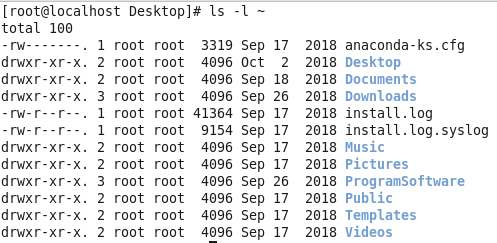
⑴开始的total表示该目录的大小(以KB为单位)
⑵各文件或目录七个属性段的含义:
第1段表示文件类型及读、写、执行权限
第2段表示文件硬链接数(同快捷方式)或子目录数(类型为目录的前提下)
第3段表示该文件的属主
第4段表示该文件的属组
第5段表示该文件的大小(以byte字节为单位)
第6段表示该文件的创建时间(以月-日-年的格式表示)
第7段表示该文件的文件名
4.1 chown(更改文件属主)
1 | 语法: |
4.2 chgrp(更改文件属组)
1 | 语法:chgrp [-R] 属组名 文件名 |
4.3 chmod(更改文件的读、写以及执行权限)
Linux文件的权限有两种更改方法:一种是通过数字,一种是通过符号。文件的基本权限有九个,分别是owner/group/others三种身份各有自己的read/write/execute权限,各权限的权值对照表如下:
r:4
w:2
x:1
这相当于将rwx视作3位二进制数,有相应权限该位为1,无权限该位为0。
法一、通过数字更改权限:
1 | [root@www ~]# ls -al .bashrc |
法二、通过符号更改权限
改变文件权限就是改变(1)user (2)group (3)others这三个身份上的读、写及执行权限,我们可以由u, g, o来分别代表这三种身份,此外可用a (all)代表全部身份。那么改变权限的另一种方式如下:

1 | 创建文件并将文件权限设置为 -rwxr-xr-- ,可以使用 chmod u=rwx,g=rx,o=r 文件名 来设定: |
【注】⑴第一种数字权限表示法无需指明身份,第二种需指明身份的简写。
有关文件和目录的属性设置可参考博文:Linux 文件属性
5.文件的特殊操作
5.1 find查找命令
Linux下find命令提供相当多的查找条件,因此功能比较强大,可以在众多文件或目录下查找你想要的任何文件或目录。
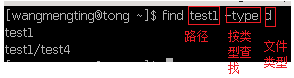
**find命令语法格式:**find [查找路径] [查找条件] [针对查找到的结果逐个处理]
查找路径:指在那个目录下查找,默认为在当前目录;
查找条件:即为搜索条件,可取值如下:
按文件类型(-type),文件名(-name),文件属主(-user),文件所属组)(-group),文件权限(-perm),文件长度(-size),文件修改时间(-mtime)等查找。
文件类型包括:d 目录文件。
l 符号链接(指向另一个文件,类似于瘟下的快捷方式) 。
s 套接字文件。
b 块设备文件,二进制文件。
c 字符设备文件。
p 命名管道文件。
- 普通文件,或更准确地说,不属于以上几种类型的文件。
文件权限包括:r 读文件
w 写文件
x 执行文件操作
示例:
(1)按文件类型查找:find test1 -type d
(2)按文件名查找:find -name test.sh

针对查找到的结果逐个处理:
-print: 打印查找到的文件名,此为默认的处理
-exec: 对查找的结果逐个执行某种shell命令。命令的形式为command { } ;,其中“{ } ;”是固定写法,变化的仅仅是command,且需注意他们之间的空格。
示例:
1 | #在当前目录下查找名为test.sh的文件,首先打印出文件名,再输出文件的内容 |
-ok:和-exec的作用相同,只不过是以一种更为安全的模式来对查询结果执行某种shell命令。在执行每一个命令之前,都会给出提示,让用户来确定是否执行。
1 | [root@localhost bash]# find -name test.sh -ok cat {} \; |