avatar
文章
196
标签
0
分类
26
首页
分类
归档
标签
咱村唯一架构师【实用工具】好用的图片查看器——FastStone Image Viewer 返回首页
搜索
首页
分类
归档
标签

【实用工具】好用的图片查看器——FastStone Image Viewer

发表于2020-06-11|更新于2026-11-13|实用工具
|浏览量:

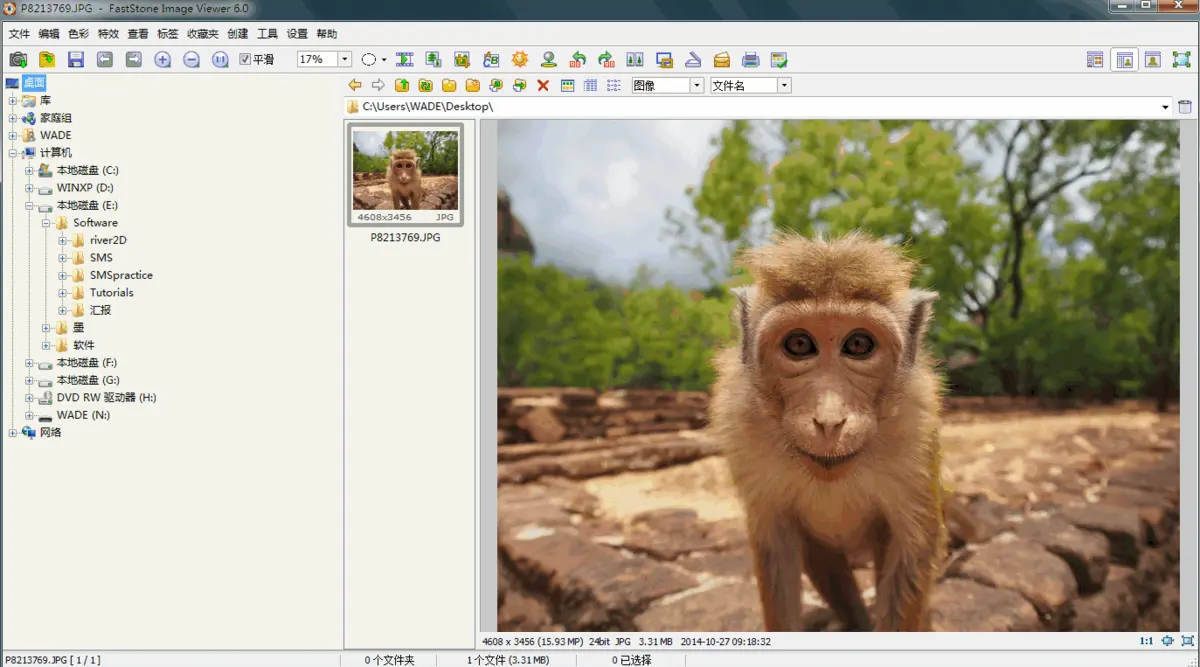
FastStone(快石)家族四大天王中的FastStone Image Viewer是极好用的图片查看器,主页面如下图。

  参考文章:https://www.jianshu.com/p/6b9c990c709a

文章作者: leibytes
文章链接: https://leibytes.me/2020/06/11/【实用工具】好用的图片查看器——FastStone Image Viewer/
版权声明: 本博客所有文章除特别声明外,均采用 CC BY-NC-SA 4.0 许可协议。转载请注明来源 咱村唯一架构师!
上一篇
【DB_MySQL】Navicat中常用快捷键
1.ctrl+q 打开查询窗口2.ctrl+r运行查询窗口的sql语句 3.ctrl+shift+r 只运行选中的sql****语句 4.ctrl+/ 注释sql****语句5.ctrl+shift +/ 解除注释6. ctrl+d 在查询表数据界面打开一个该表的设计视图7. ctrl+l 删除一行8.F6打开一个mysql命令行窗口9.ctrl+n 打开一个新的查询窗口10.ctrl+w 关闭一个查询窗口
下一篇
【实用工具】截长图工具FastStone Capture
FastStone Capture是一款极好用的图像浏览、编辑和截屏工具,支持 BMP、JPG、JPEG、GIF、PNG、TIFF、WMF、ICO 和 TGA 在内的主流图片格式,其独有的光滑和毛刺处理技术让图片更加清晰,提供缩放、旋转、剪切、颜色调整功能。 截长图功能打开软件包中的FSCapture.exe应用程序,点击有向下箭头的图案启动截长图工作  这时候就可以开始截长图了,有两种截取长图的方式: (1)自动滚动模式:单击鼠标左键 (2)自定义滚动模式:保持按住Ctrl键 **自动滚动模式就是点击左键之后就自动往下滚动截图;自定义滚动模式**可以按住Ctrl键选择截图的宽度,然后点击滚动条向下箭头开始截图。按住Esc键退出截图。截图完成之后会自动进入其编辑器,可以根据我们自己的需要进行截图。 FastStone Capture的下载链接:https://pan.baidu.com/s/1Hj4-nmZOrf82g6-_4xgy8A提取码:5foq 参考博文:分享一个截长图工具
avatar
leibytes
文章
196
标签
0
分类
26
博客园
公告
This is my Blog
最新文章
【计算机网络】Linux 单公网IP主机配置SNAT实现内网共享上网2026-11-12
【工作相关】商圈积分交易通知+会员与微信/支付宝ID的绑定方案2026-10-26
【Office】腾讯文档的在线表格开启填写内容隐藏和行级隔离的两种方案2026-09-28
【生活家庭】做菜教程2026-09-24
【Nginx】Nginx核心配置详解(资源定位+代理转发+正则location避坑)2026-09-22
© 2025 - 2026 By leibytes框架 Hexo 8.1.2|主题 Butterfly 5.7.0
搜索
数据加载中