
【OS_Windows】微PE安装Windows系统图文指南
微PE安装Windows系统图文指南
从制作PE启动盘到完成系统安装 · 小白也能一次成功
参考:微PE官方教程书(https://www.wepe.com.cn/ubook)
本指南覆盖四个核心主题:
- 制作PE启动盘
- 进入PE系统
- 启动方式与系统盘分区类型对应关系
- 原生安装与安装器两种安装方法
第一章 准备工作:认识微PE与所需材料
1.1 什么是微PE?
微PE(WePE)是专业的 Windows 预安装环境(Windows Preinstallation Environment)维护工具箱,由微PE团队开发,以纯净、无广告、无捆绑著称,是众多装机维护工具中口碑极佳的一款。它本身不直接”一键装系统”,而是提供一个进入 Windows 预安装环境的入口,让你能在系统之外完成装系统、修复引导、备份还原、改密码等专业维护操作。
1.2 你需要准备的材料
| 材料 | 要求/说明 |
|---|---|
| U盘 | 容量建议 8GB 及以上,制作过程会格式化U盘,务必提前备份U盘内重要数据 |
| 微PE工具箱 | 到官网 wepe.com.cn 下载最新版,建议64位(V2.x);下载为单文件 exe,无需安装 |
| Windows 系统镜像 | 微软官方原版 ISO 镜像(如 Win10 / Win11),下载后放入U盘可见区或本地硬盘 |
| 一台可正常开机的电脑 | 用于制作启动盘,以及之后从U盘启动进入PE |
⚠️ **重要提示**:微PE优盘是 PE 盘(预安装环境),不是一键安装的系统盘。需要开机时手动选择从U盘启动进入,再在PE里挂载 ISO 镜像按流程安装系统。
第二章 制作微PE启动盘
制作微PE启动盘非常简单,全程在 Windows 桌面环境下操作,约 3~5 分钟即可完成。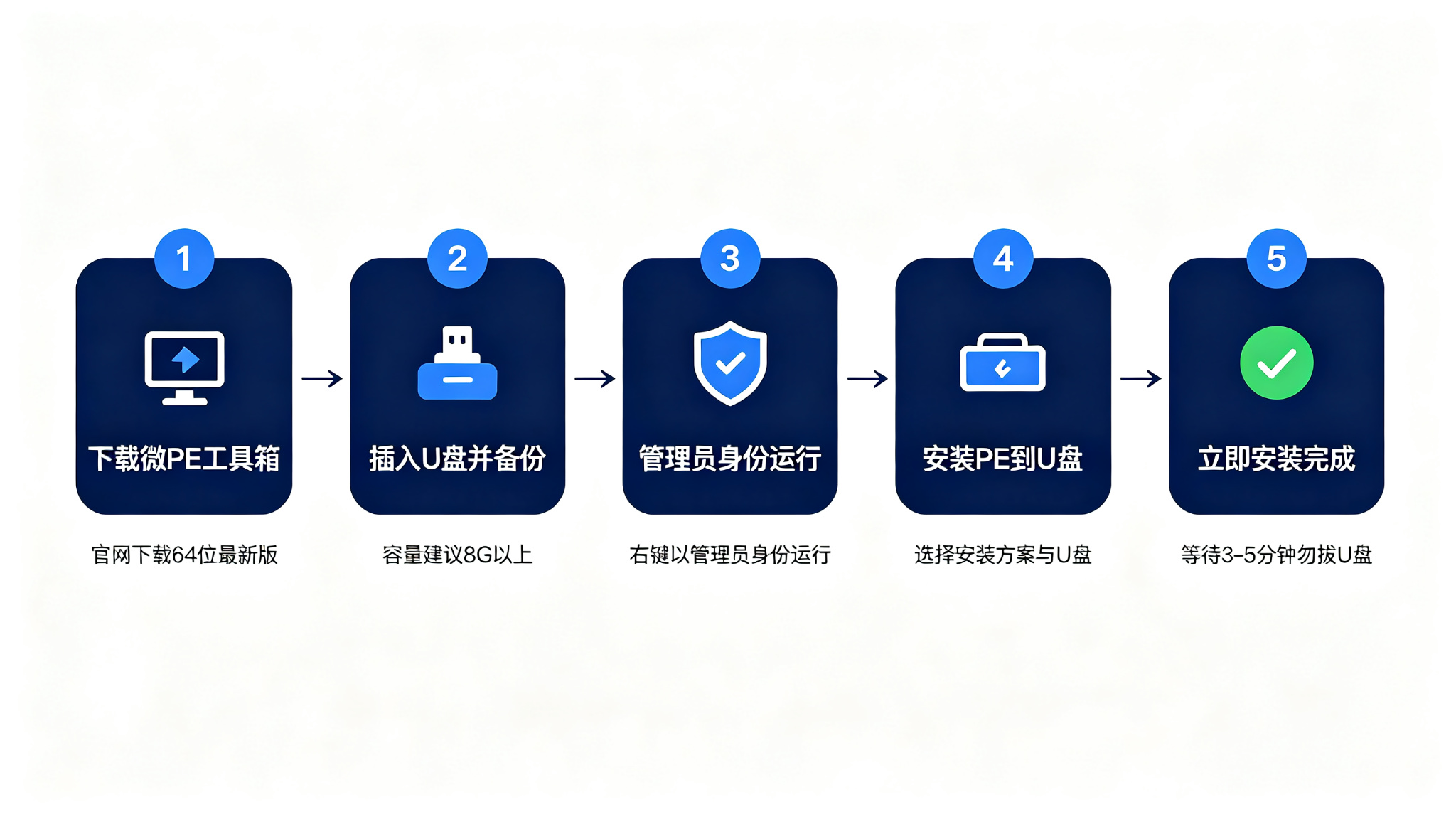
2.1 详细步骤
- **下载微PE工具箱**:打开官网 www.wepe.com.cn,点击"下载",选择最新版(建议64位),下载得到单个 exe 文件(如 WePE_64_V2.3.exe)。该文件无需安装、无捆绑、无广告。
- **插入U盘并备份**:将空白U盘(建议8GB以上)插入电脑 USB 接口,打开”此电脑”确认U盘被识别。若U盘里有重要数据,请先备份到其他地方,因为制作过程会格式化U盘。
- **以管理员身份运行**:右键点击微PE的 exe 程序,选择”以管理员身份运行”。
- **选择安装PE到U盘**:在程序主界面点击右下角”安装PE到U盘”(U盘图标),注意不要点”立即安装进系统”(那是装到本地硬盘)。
- **配置并开始制作**:在弹出界面中——
- **安装方法/方案**:推荐选择【方案一:UEFI/Legacy 全能三分区】,同时兼容新老电脑;
- **待写入U盘**:务必确认选中自己的U盘(看清盘符和容量,千万别选成本地硬盘);
- **文件系统/格式化**:默认即可,如需存放超过4GB的大镜像可选 NTFS 或 exFAT;
- **U盘卷标**:可自定义,默认”微PE”即可。
- **点击”立即安装进U盘”**,等待进度条完成(3~5分钟),期间切勿拔出U盘。提示成功后,启动盘就制作完成了。
✅ 制作完成后,可将 Windows 系统 ISO 镜像直接复制到U盘可见区(或拷贝到电脑本地硬盘),方便进入PE后使用。
第三章 进入PE系统
3.1 三步进入PE
- **重启电脑**:将微PE启动盘插入电脑,关机后重新开机(或重启)。
- **进入启动项列表**:开机后,在出现开机画面(Logo)时快速连按”快捷启动热键”,进入 Boot Menu(启动项列表)。
- **选择U盘启动**:在列表中用方向键选择U盘选项(一般带 USB 字样或U盘品牌名),按回车即可进入PE选择菜单,再选择进入64位PE。
3.2 常见品牌启动热键对照表
| 组装机主板 | 启动按键 | 品牌电脑 | 启动按键 |
|---|---|---|---|
| 华硕主板 | F8 | 联想电脑 | F12 |
| 技嘉主板 | F12 | 宏碁电脑 | F12 |
| 微星主板 | F11 | 华硕电脑 | ESC 或 F8 |
| 映泰主板 | F9 | 惠普电脑 | F9 或 F12 |
| 华擎主板 | F11 | 戴尔电脑 | F12 或 ESC |
| Intel 主板 | F12 | ThinkPad | F12 |
| 七彩虹主板 | ESC 或 F11 | 神舟电脑 | F12 |
| 昂达主板 | F11 | 三星电脑 | F12 或 F2 |
| 铭瑄主板 | ESC 或 F11 | 索尼电脑 | ESC |
| 其他主板 | 多为 F8/F11/F12/ESC | 苹果电脑 | 长按 Option |
提示:如果按热键无效,也可以进 BIOS 设置,将U盘设为第一启动项。不同机型可能需尝试常见热键。
3.3 启动方式的辨别
在启动项列表中,能看到U盘有时会出现两个选项——一个带”UEFI:”前缀,一个不带(即 Legacy)。怎么选?取决于你之后要用哪种方式装系统(见第四章)。
- 带 **UEFI** 前缀的选项 → UEFI 启动;
- 不带 UEFI 前缀、或显示为普通USB/品牌名的选项 → Legacy(传统BIOS)启动。
提示:仅支持 Legacy 的老机器,启动列表中只会出现一个U盘选项,无需选择。一些新机器默认只开了 UEFI,如需 Legacy 需进 BIOS 关闭 Secure Boot(安全启动)。
第四章 启动方式与系统盘分区类型的对应关系
**这一步非常关键!** 启动方式(UEFI / Legacy)与硬盘分区表类型(GPT / MBR)必须一一对应,否则装完系统可能无法启动。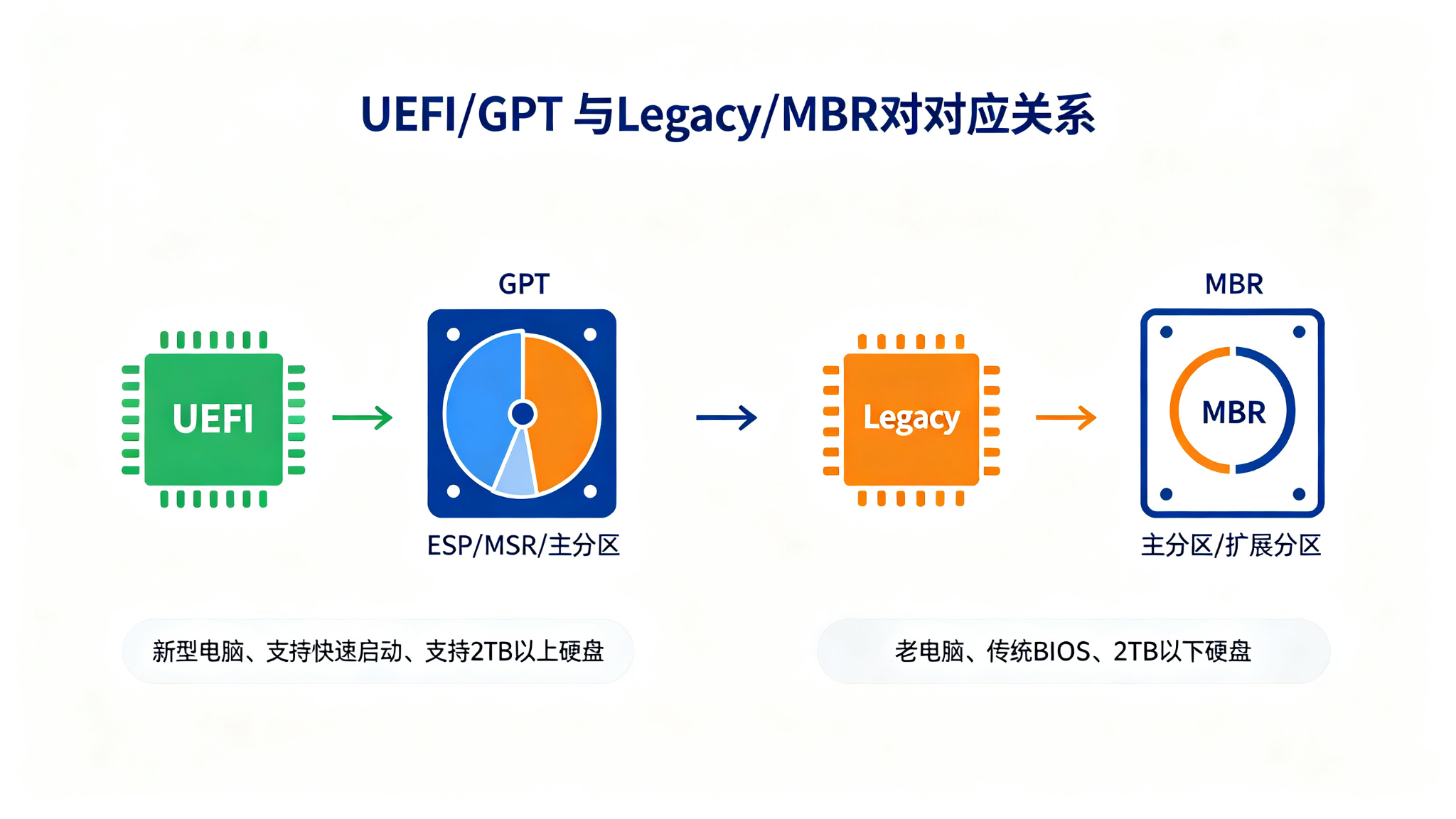
4.1 两种启动方式与分区类型
| 启动方式 | 对应分区表 | 适用电脑 | 特点 |
|---|---|---|---|
| UEFI(新型固件) | GPT | 新电脑(约2015年后) | 支持快速启动、支持2TB以上硬盘、支持安全启动 Secure Boot |
| Legacy(传统BIOS) | MBR | 老电脑 | 传统方式、只支持2TB以下硬盘(MBR限制)、兼容性广 |
4.2 对应关系速查
**UEFI引导启动 ↔ 要保证安装系统的磁盘是GPT分区;Legacy 启动 ↔ 要保证安装系统的磁盘是MBR分区。**
两者不能混搭:UEFI+MBR 或 Legacy+GPT 都可能装不上或无法启动。
4.3 在PE中判断硬盘分区表类型
进入PE桌面后,打开桌面上的”分区助手(无损)”,即可查看每块硬盘的分区表类型:
- 硬盘标注为”基本 GPT”,且可见 ESP(EFI 系统分区)、MSR 等小分区 → 该盘为 GPT,对应 UEFI 启动;
- 硬盘标注为”基本 MBR”,仅有主分区/扩展分区 → 该盘为 MBR,对应 Legacy 启动。
💡 **经验法则**:2015年以后的电脑一律选 UEFI + GPT;只有很老的电脑才用 Legacy + MBR。分区表选错,装完系统很可能开不了机。
第五章 安装系统:两种方法详解
进入PE后,即可开始安装系统。微PE官方提供两种主流方法:原生安装法(最正统)与安装器法(最灵活)。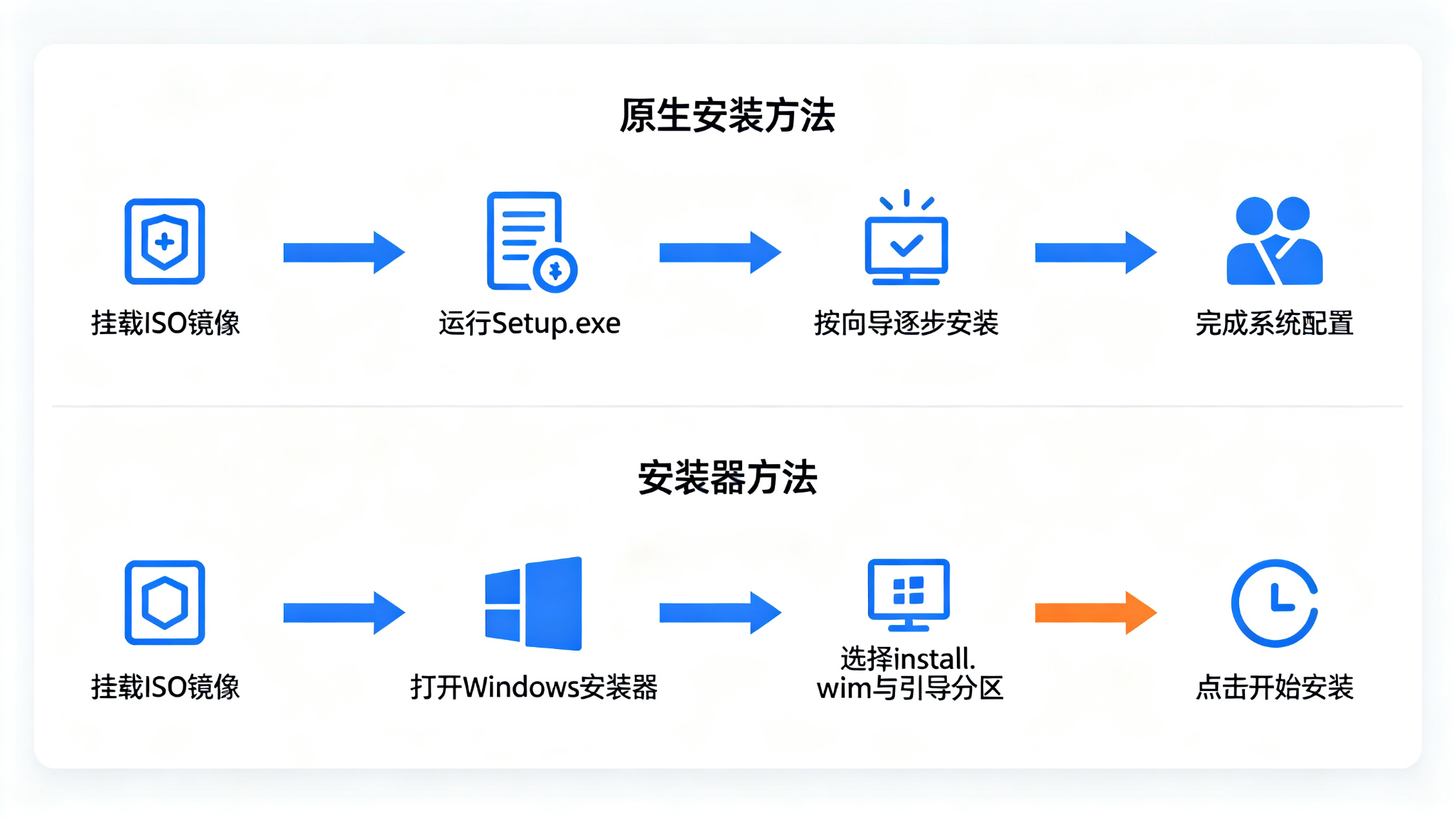
5.1 两种方法对比
| 对比项 | 原生安装法(Setup.exe) | 安装器法(WinNTSetup) |
|---|---|---|
| 原理 | 挂载ISO后运行微软原版安装程序 | 第三方安装器直接把 install.wim 释放到硬盘 |
| 系统支持 | Win7 / 8.1 / 10 等 NT6 系列(不支持XP) | Win7 / 8.1 / 10,甚至支持 XP |
| 对启动方式要求 | 有严格要求:UEFI↔GPT、Legacy↔MBR 必须匹配 | 无严格要求,任意PE启动方式均可装到任意分区表 |
| 适合场景 | 全新安装、追求最正统原版体验 | 灵活、速度快、可在安装前做系统优化调整 |
| 推荐度 | ⭐ 常规首选 | ⭐ 进阶灵活之选 |
5.2 方法一:原生安装(Setup.exe)
原生安装是官方首推、最正统的安装方式:在PE中挂载微软原版ISO镜像,运行其中的 Setup.exe,像光盘安装一样一步步完成。
步骤详解
- **【准备】** 按第四章确认:若系统盘是 GPT → 用 UEFI 方式启动PE;若系统盘是 MBR → 用 Legacy 方式启动PE。务必匹配。
- **【挂载ISO】** 进入PE后,打开U盘中的系统ISO文件,右键选择”装载”(或直接双击),ISO会被挂载成一个虚拟光驱,显示在”此电脑”里并分配盘符(如 E:)。
- **【运行Setup】** 打开该虚拟光驱盘符,双击运行其中的 windows 安装程序 Setup.exe,进入原版安装界面。
- **【按向导安装】** 依次操作:
- 点击”现在安装”;
- 选择安装语言/时间格式/键盘(默认中文简体即可),下一步;
- 输入产品密钥(重装可选”我没有产品密钥”,稍后自动激活);
- 接受许可条款,选择”自定义:仅安装 Windows(高级)”;
- 选择系统要安装的位置:先定位到系统分区的位置,连同几个百十来兆的小分区一起删除,是的您没听错,选中后直接点红××删除它们,留下一个完整的“未分配空间”。
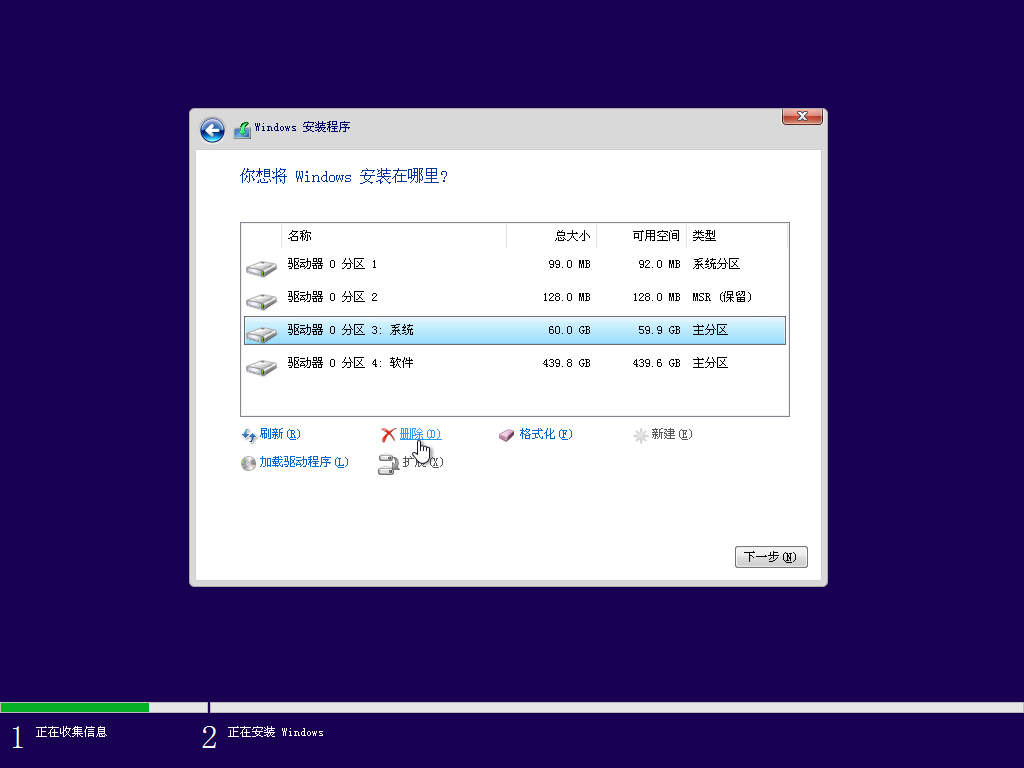
然后选中这个未分配空间上点下一步,这个时候系统就开始安装了。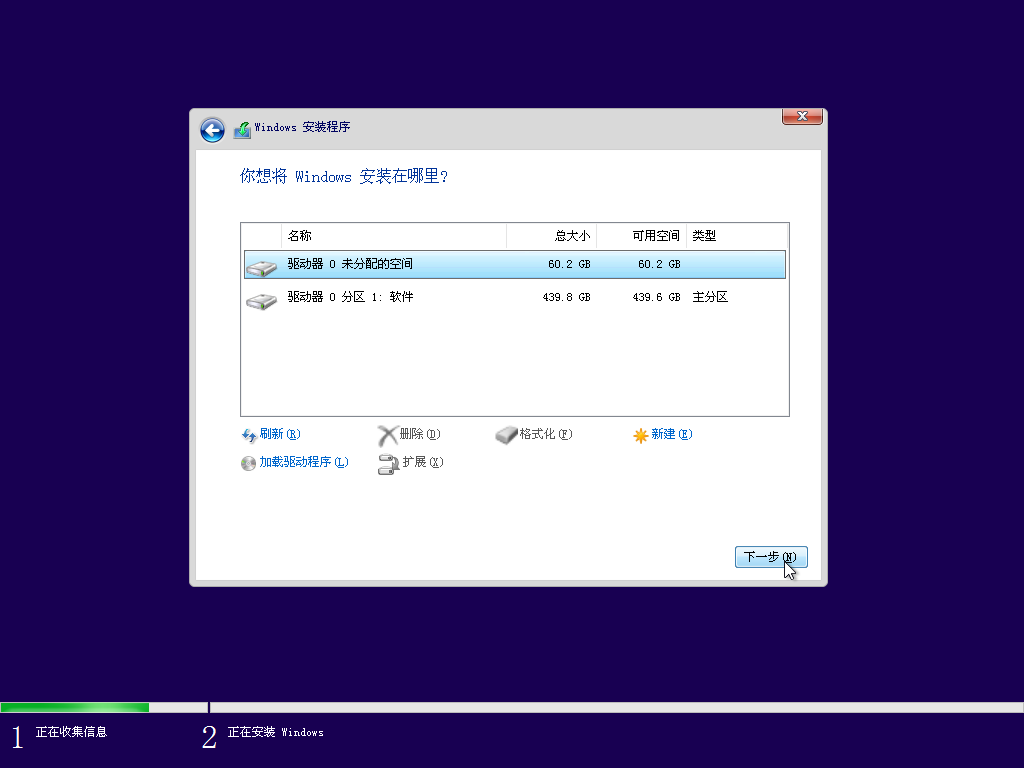
- **【等待完成】** 安装程序会复制文件、安装系统,期间电脑会自动重启数次,最终进入系统初始配置界面(设置账户、网络等)。
- **【收尾】** 进入桌面后,Win10以上系统会自动联网装驱动,Win7及以下系统需要手工打驱动。
✅ **原生安装法的要点**:安装界面标准、体验最”原版”;但要求 PE 启动方式与目标盘分区表严格匹配(UEFI↔GPT、Legacy↔MBR)。
5.3 方法二:安装器方法(WinNTSetup / Windows安装器)
安装器法使用微PE内置的第三方 Windows 安装器(WinNTSetup),原理与微软原版安装程序一致——直接把系统文件解压到硬盘完成安装。它的最大优点是:与PE的启动方式、位数无关,无论怎样启动的PE都能装。
步骤详解
- **【挂载ISO】** 同原生安装法,进入PE后装载系统ISO镜像,得到虚拟光驱盘符(如 E:)。
- **【打开安装器】** 双击PE桌面上的”Windows安装器”(WinNTSetup)。窗口顶部有两个选项卡:右侧支持 Win7/8.1/10,左侧支持 XP。按需选择。
- **【选择安装源】** 在第一个选项”选择包含Windows安装文件的文件夹”右侧点”选择”,定位到虚拟光驱的 sources 文件夹中的 install.wim 文件(如 E:\sources\install.wim)。
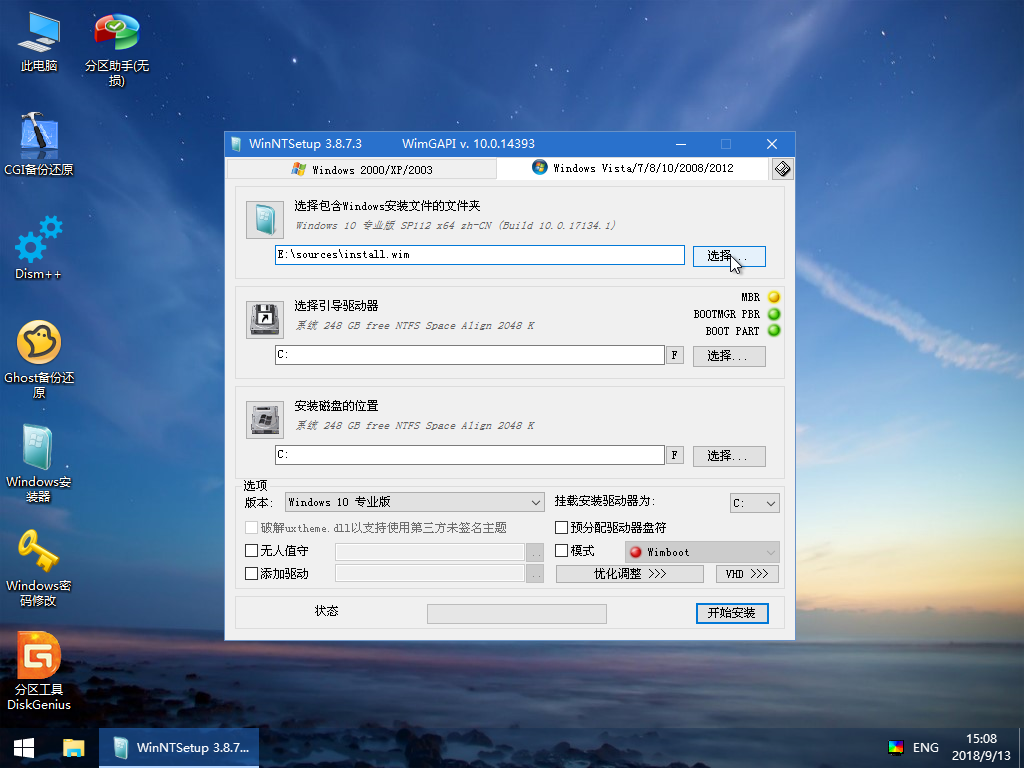
- **【选择引导与安装位置】**
- **引导驱动器**:UEFI/GPT 模式选 ESP 小分区;Legacy/MBR 模式通常选 C盘;
- **安装磁盘位置**:选择要安装系统的目标分区(一般选格式化后的 C盘);
- 正常情况下,引导和安装都选择 C: 即可。
- **【选择版本】** 左下角”版本”下拉框中选择要安装的系统版本(如 Windows 10 专业版)。
- **【开始安装】** 点击右下角”开始安装”,在弹出的确认对话框中再次点确认,即开始释放文件。等待进度完成,按提示重启并完成后续配置。
✅ **安装器法优势**:不受PE启动方式限制、支持XP、可在安装前做”优化调整”(如禁用驱动签名强制、启用Administrator等),灵活强大。
第六章 常见问题与注意事项
6.1 装完系统无法启动?
多半是 启动方式↔分区表 不匹配。检查:UEFI 对应 GPT,Legacy 对应 MBR。可在PE中用分区助手查看分区表,再回BIOS调整启动方式。
6.2 PE里盘符错乱?
PE下的盘符顺序(C/D/E…)和正常系统里可能不同,尤其多硬盘时。别只看盘符,要认准磁盘结构和容量,确认系统分区位置。
6.3 新机器装 Win7/XP 蓝屏?
原版 Win10/8.1 原生支持 USB3.0 和 NVMe,但 XP/Win7 在新机器上大概率蓝屏或键鼠不可用。新机器建议装 Win10/11。
6.4 务必使用原版镜像
⚠️ 请务必使用微软官方原版系统镜像,并通过正规渠道激活。使用PE装系统 + 盗版镜像/破解激活存在侵权风险,请遵守相关法律法规。
6.5 数据安全
安装时需格式化 C 盘,请务必提前备份 C 盘及U盘数据,重要文档照片等不可再生数据建议另存一份到外部存储。
参考资料
- 微PE官方教程书:https://www.wepe.com.cn/ubook (含使用前必读、如何进入PE、判断分区表类型、原生安装、安装器安装等章节)
- 微PE官网:https://www.wepe.com.cn (工具箱下载)
- UEFI/GPT 与 Legacy/MBR 对应关系参考:腾讯云、Intel、晨枫U盘启动等公开技术资料